Модели для кода · обновлено 2 октября 2026 г. · 8 минут
Бесплатные и дешёвые модели для Codex
Новые модели интересно пробовать на знакомых задачах: объяснить код, написать тест или найти ошибку. Иногда для знакомства открывают бесплатный доступ, а иногда запрос стоит совсем немного. На примере GLM покажем, где искать такие предложения, затем запустим выбранную модель в чате Codex в терминале. Для настольного приложения тоже есть отдельный раздел.

Как GLM-5 можно было попробовать бесплатно
6 февраля 2026 года в Kilo появилась новая модель Pony Alpha. Её открыли для бесплатного тестирования ещё до официального выпуска. Пользователи могли попробовать её на своих задачах, пока название разработчика оставалось в секрете.
11 февраля команда Kilo рассказала, что за Pony Alpha стояла GLM-5 от китайской команды Z.ai, также известной как Zhipu AI. Бесплатный доступ в Kilo продолжили на ограниченное время. Такая история хорошо показывает, зачем следить за новинками: иногда с новой моделью можно познакомиться ещё до релиза и сразу проверить её на коде.
Есть и другие бесплатные варианты GLM. На 1 октября 2026 года карточка z-ai/glm-4.5-air:free в OpenRouter показывала нулевую цену токенов; дата её релиза — 25 июля 2025 года. В тарифах Z.ai бесплатными также были GLM-4.5-Flash и GLM-4.7-Flash. Актуальные условия этих предложений собраны по ссылкам ниже.
Как найти подходящее предложение
Начните с площадки, через которую собираетесь отправлять запросы. Откройте карточку модели и посмотрите цену обычного входа и выхода, лимит запросов и правила доступа. Если обе ставки нулевые, можно планировать бесплатный тест в пределах этих условий.
На 1 октября 2026 года все проверенные модели Celestria работали по платному тарифу: оплачивался вход, выход или оба вида токенов. На платформе удобно искать недорогие модели; текущие цены можно проверить по ссылке ниже. Ориентируйтесь на тариф выбранного ID, в том числе когда в его названии встречается :free.
Для строго бесплатного опыта выбирайте подтверждённый нулевой API-тариф поставщика или локальную модель. Вариант с локальной моделью потребует отдельной установки и подходящего компьютера. В этой инструкции дальше разбираем запуск через API Celestria — он подходит для сравнения моделей по её действующим ценам.
Попробуйте новинку на своём коде
Среди новых китайских моделей встречаются интересные варианты для программирования. Например, команда GLM-4.5 публиковала результаты по работе с кодом, математике и агентным заданиям. Такие тесты помогают заметить модель, которую стоит попробовать; детали сравнения собраны в её официальной карточке.
Выберите знакомую небольшую задачу и дайте её двум моделям на одинаковых копиях проекта. Можно попросить объяснить функцию или составить тест. Затем проверьте ответы, время ожидания, число поправок и полный расход. Получится понятный ориентир для ваших повседневных задач.
Подключение через API
Когда найдёте подходящую цену, подключить модель поможет Celestria Launcher. В его меню удобно искать GLM, DeepSeek и другие семейства. Для команд ниже используется ключ Celestria; актуальные ставки собраны в каталоге платформы.
Создайте API-ключ в разделе «Ключи» Celestria, проверьте баланс и установите удобный месячный лимит. Лаунчер устанавливается бесплатно, а запросы оплачиваются с баланса по тарифу выбранной модели. Этот способ доступа оплачивается отдельно от подписок ChatGPT и Claude.
API-ключ даёт доступ к вашему балансу, поэтому обращайтесь с ним как с паролем. При первом запуске лаунчер попросит его отдельно и сохранит на компьютере. Вставляйте ключ только в этот скрытый запрос; команда, чат и скриншоты должны оставаться без него.
Подготовьте компьютер и папку проекта
Начнём с Node.js 22 или новее. Вместе с ним устанавливается npx — программа, которая загрузит и запустит лаунчер. Скачайте Node.js с официального сайта, установите его и откройте новое окно терминала. На Mac нажмите Command + пробел и найдите «Терминал». На Windows откройте PowerShell через «Пуск», на Linux — приложение «Терминал».
Для знакомства создайте небольшую папку в файловом менеджере. Подойдёт пустая папка или копия одного учебного проекта. Уберите из неё пароли, API-ключи и личные документы: помощник будет работать с файлами, к которым вы дадите доступ.
Проверьте версию Node.js
Вставьте строку в Терминал или PowerShell и нажмите Enter. Если увидите «команда не найдена», завершите установку Node.js и откройте новое окно терминала.
node --versionУвидите: Нужна версия v22 или новее.
Перейдите в тестовую папку
Введите cd и пробел, затем полный путь к папке в двойных кавычках и нажмите Enter. Путь можно скопировать из файлового менеджера. На Mac также можно перетащить папку из Finder прямо после cd и пробела — терминал сам подставит путь.
Увидите: Например: cd "/полный/путь/к/папке". Замените путь на свой: следующая команда запустится именно в этой папке.
Поиск недорогой модели в терминале
Вставьте в Терминал или PowerShell
- Компьютер + интернет
- Node.js 22+
- Ключ Celestria, баланс и лимит
npx --yes @celestriagate/launcher@latest codex --chooseВыполните команду в Терминале или PowerShell, вставьте ключ в скрытый запрос и найдите glm. Выберите модель по номеру. Запросы этого подключения оплачиваются по текущему каталогу Celestria.
Выберите модель и откройте Codex
Скопируйте команду из блока выше, вставьте её в Терминал или PowerShell и нажмите Enter. В первый раз понадобится немного времени: npx загрузит лаунчер и терминальный клиент. Клиент будет работать на компьютере, а модель — отвечать через интернет.
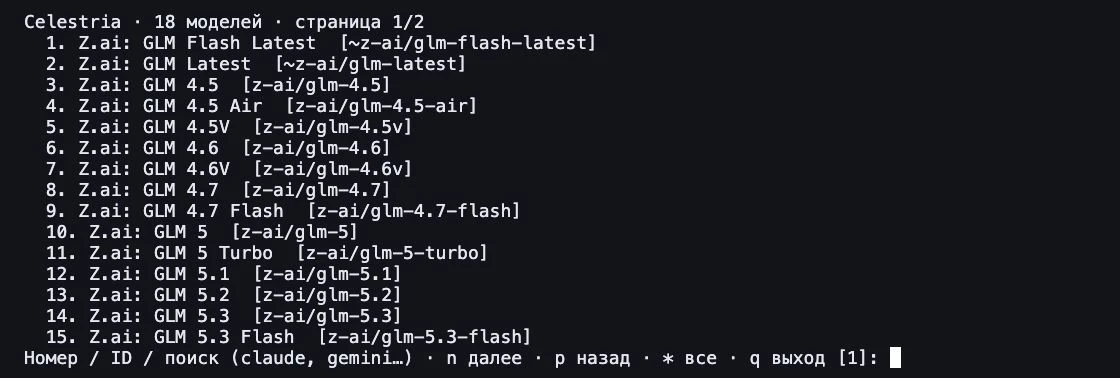
Введите glm в меню, чтобы увидеть доступные варианты. Если нужного выпуска в списке нет, посмотрите текущий каталог и выберите совместимую модель. После выбора откроется чат Codex в терминале; шаги для отдельного приложения приведены дальше.
Вставьте API-ключ
При первом запуске появится строка «API-ключ из кабинета Celestria:». Вставьте ключ и нажмите Enter. Ввод скрыт, поэтому символов и звёздочек не видно. Лаунчер сохранит ключ для следующих запусков.
Найдите glm
В меню моделей введите glm и нажмите Enter. Вы увидите подходящие строки. Для следующей страницы введите n, для предыдущей — p. Звёздочка * возвращает полный список.
Выберите модель по номеру
Введите номер нужной строки на открытой странице и нажмите Enter. В этой же строке указан полный ID — сохраните его, если хотите позже запустить ту же версию.
Увидите: Codex откроется в этом же терминале. В интерфейсе появится название выбранной модели.
Как сравнить GLM с другой недорогой моделью
Для сравнения попробуйте поиск deepseek или qwen в том же меню. Рядом с названием есть полный ID, по которому можно найти тариф в каталоге. Ниже показан пример поиска DeepSeek — ещё одного семейства, с которого удобно начать знакомство с недорогими моделями.
Каталог можно посмотреть и отдельно. Выйдите из Codex через /quit и выполните команду ниже в терминале, либо откройте новое окно терминала. Скопируйте полный ID вместе с ~, / и :, если они есть. Для повторения теста полезно записать ID и дату: указатель latest со временем меняется.
npx --yes @celestriagate/launcher@latest models glm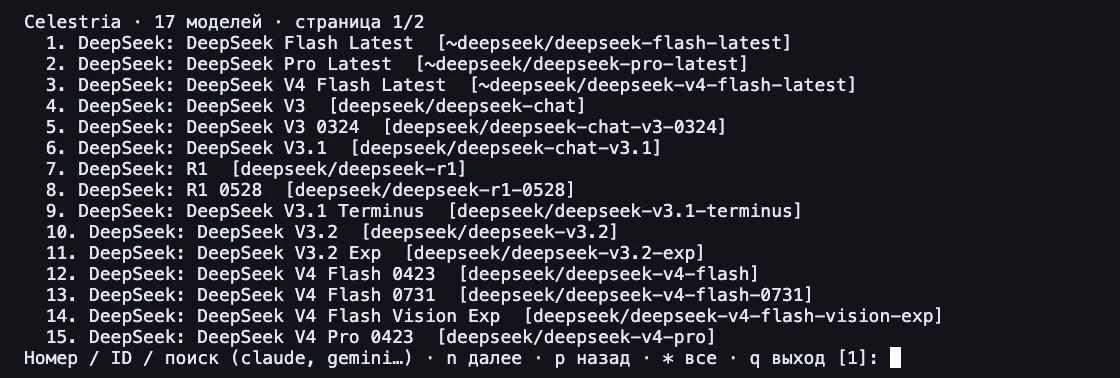
Начните с короткого запроса
В открывшемся Codex отправьте короткую просьбу ниже. Она подходит и для пустой тестовой папки. В проекте с README можно следующим сообщением попросить объяснить, что в нём описано, или разобрать небольшой файл.
Перед действием прочитайте запрос разрешения. Первый короткий ответ поможет убедиться, что подключение работает.
Коротко объясни, с какими задачами ты можешь помочь. Файлы пока не меняй.После ответа откройте историю запросов в кабинете. Там можно сверить время, выбранную модель и фактический расход.
Запуск приложения Codex
Для работы в отдельном окне установите официальное приложение Codex для своей системы. Затем выполните команду ниже в Терминале или PowerShell. Для подключения нужны тот же Node.js и API-ключ.
Подключение приложения пока экспериментальное; совместимость зависит от его версии. Начните с небольшой тестовой папки. Если окно не открывается, проверьте установку приложения и поддержку его версии.
Лаунчер создаёт для приложения отдельный профиль с собственной историей. Продолжить разговор можно через список чатов этого профиля. Для терминальных сессий служат --resume и --last; прежние разговоры обычного Codex остаются в его обычном профиле.
npx --yes @celestriagate/launcher@latest codex-app --chooseВыберите модель для приложения
В меню найдите glm, введите номер строки и нажмите Enter. Лаунчер подготовит отдельный профиль и попытается открыть установленное приложение. Проверьте подключение первым коротким запросом.
Оставьте терминал открытым
Пока приложение работает, терминал поддерживает его соединение с API. Выберите небольшую тестовую папку и проверьте разрешения перед первым действием.
Продолжайте с удобной нагрузкой
У недорогих и бесплатных предложений бывают очереди и ограничения частоты. Код 429 означает, что нужно подождать. При 5xx сохраните время и доступный request_id, затем попробуйте позже или выберите другой совместимый вариант. Эти данные помогут поддержке найти запрос.
Для независимого теста откройте новый короткий чат в маленькой папке без секретов. Если результат понравился, добавьте ещё пару привычных задач и запишите их стоимость. Такой опыт покажет, где новинка действительно полезна для вашего проекта.
Сохранённый терминальный разговор можно продолжить через тот же лаунчер. Перед новой командой выйдите из Codex с помощью /quit. В приложении возвращайтесь к разговору через список чатов его отдельного профиля.
Частые вопросы
Можно ли пользоваться Codex совсем бесплатно?
Это возможно, если у конкретного API-предложения бесплатны и входные, и выходные токены, либо при работе с локальной моделью. На 1 октября 2026 года все проверенные модели Celestria работали по платному тарифу: оплачивался вход, выход или оба вида токенов.
Есть ли GLM бесплатно?
Да, у OpenRouter и Z.ai есть бесплатные варианты GLM. В статье приведены страницы предложений и дата проверки. Посмотрите их актуальные лимиты и доступность; тариф каждого сервиса действует для его собственного подключения.
Как подключить новую модель?
Запустите npx --yes @celestriagate/launcher@latest codex --choose, найдите семейство и выберите модель по номеру. Для точного выпуска скопируйте ID из текущего каталога и проверьте совместимость.
Новая модель всегда лучше старой?
У нового выпуска могут быть сильные результаты на отдельных задачах. Попробуйте его на знакомом задании, проверьте качество и полный расход — так проще решить, для какой работы его использовать.
Источники
- Получить API-ключ Celestria
- Node.js: официальный установщик
- Опубликованный Celestria Launcher: README, команды и ограничения
- Публичный каталог: ID, цены и возможности
- OpenAI: подключение Codex к стороннему шлюзу
- OpenRouter: GLM 4.5 Air free
- Z.ai: официальный тариф моделей и кэша
- Команда Z.ai: GLM-4.5, модельная карточка и сравнения
- Kilo о бесплатном дорелизном тестировании Pony Alpha
- Kilo о раскрытии GLM-5 и ограниченной бесплатной акции
- OpenRouter о Pony Alpha как ранней тестовой версии GLM-5