Codex: настройка и помощь · обновлено 2 октября 2026 г. · 8 минут
Как сменить модель и режим рассуждения в Codex
Когда освоитесь с Codex, хочется выбрать другую модель, включить более глубокое рассуждение или вернуться к вчерашнему разговору. Собрали эти настройки и разбор частых ошибок в одной инструкции. Для чата в терминале и настольного приложения шаги отличаются — начните с нужного раздела.

Выберите нужную настройку
Сначала посмотрите, как открыт Codex. CLI показывает чат прямо в Терминале или PowerShell, а настольное приложение работает в отдельном окне. У них свои профили и история. Обычный Codex и подключение через Celestria Launcher также могут сохранять разговоры отдельно.
Для разговоров лаунчера используйте команды продолжения из этой статьи. В приложении откройте список чатов того же графического профиля. Если запускаете Codex впервые, начните с раздела подготовки в конце — там есть установка и получение ключа.
Есть два места для команд. /model и /quit вводят в строку сообщения открытого Codex. Строки с npx выполняют в обычном Терминале или PowerShell после выхода из чата либо в новом окне. API-ключ вставляют в отдельный скрытый запрос лаунчера.
Сменить модель в открытом терминальном Codex
В строке сообщения введите /model и нажмите Enter. Выберите модель из списка, подготовленного лаунчером. После выбора проверьте полный ID в интерфейсе. Codex останется открытым, и вы сможете продолжить работу с другой моделью.
Для выбора при новом запуске используйте --choose. В меню удобно искать deepseek, claude или gpt. Команды n и p перелистывают страницы, а * возвращает полный список. Каждый номер относится к строке на текущей странице.
На снимке показано меню с выбранным ID. После выполненного запроса можно сверить время, модель и расход в истории кабинета. Это удобно, когда пробуете несколько вариантов на похожих задачах.
/model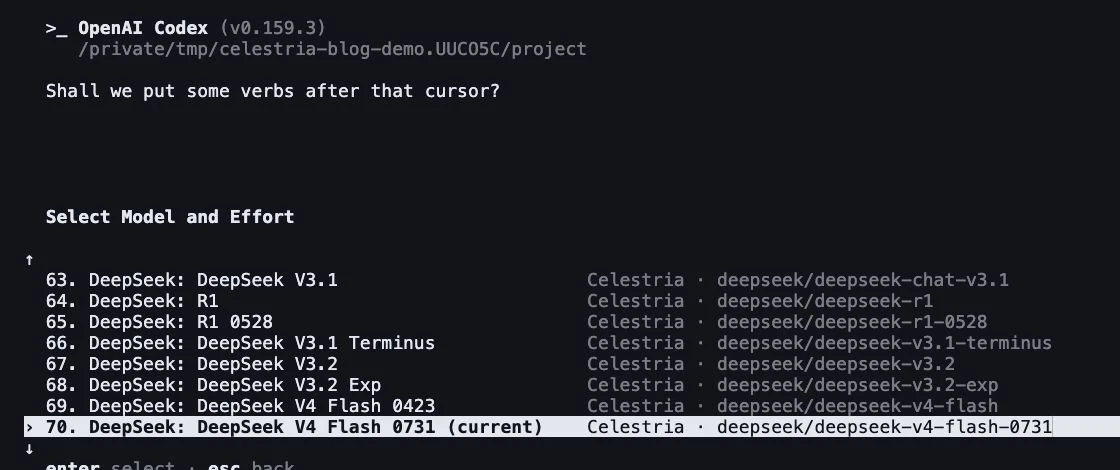
Настройте глубину рассуждения
Effort задаёт глубину рассуждения модели. Откройте /model в терминальном Codex, выберите модель и один из показанных уровней, затем нажмите Enter. Меню отражает возможности выбранного ID: у разных выпусков набор отличается.
Например, у некоторых DeepSeek доступны low, high и max. У модели без управления рассуждением переключатель может отсутствовать; ultra сейчас не поддерживается шлюзом. High можно попробовать для сложной задачи. Он способен увеличить время и расход, поэтому короткое знакомство удобно начать со значения по умолчанию.
Поддерживаемый High можно задать при новом запуске командой ниже. Сначала выйдите из текущего Codex через /quit и Enter, затем выполните её в обычном терминале. Выберите модель, у которой high входит в доступные уровни.
Выбор через /model сохраняется для следующего запуска той же модели. Вариант session действует в текущем сеансе. Явный --effort имеет приоритет и применяется также в Plan mode — режиме планирования работы. У каждой новой модели своё допустимое значение по умолчанию.
npx --yes @celestriagate/launcher@latest codex --choose --effort high
Вернуть сохранённый терминальный разговор
Вставьте в Терминал или PowerShell
- Для сохранённых разговоров Codex CLI
- Сначала /quit и Enter в терминальном чате
- Тот же компьютер и профиль подключения
npx --yes @celestriagate/launcher@latest codex --resumeВыполните команду в Терминале или PowerShell. Откроется список сохранённых разговоров CLI-профиля Celestria. Найдите нужный по названию или времени.
Вернуть разговор из истории CLI
Введите /quit в чате Codex и нажмите Enter. Когда появится обычная командная строка, выполните команду из блока выше. В списке будут сохранённые разговоры CLI-профиля Celestria из разных папок, включая сеансы exec. Выберите нужный по названию и времени.
Если нужен последний разговор, используйте команду ниже. Для известного ID есть --resume ID_СЕССИИ: вместо обозначения подставьте настоящий идентификатор. Выберите тот способ, который удобнее сейчас.
У обычного codex resume и приложения Codex свои истории. Для терминального разговора лаунчера нужен именно его постоянный профиль; для Desktop-разговора — список чатов соответствующего приложения. Проверьте способ запуска и профиль, прежде чем менять настройки.
npx --yes @celestriagate/launcher@latest codex --lastЗапуск приложения Codex
Для работы в отдельном окне установите официальное приложение Codex для своей системы. Затем выполните команду ниже в Терминале или PowerShell. Для подключения нужны тот же Node.js и API-ключ.
Подключение приложения пока экспериментальное; совместимость зависит от его версии. Начните с небольшой тестовой папки. Если окно не открывается, проверьте установку приложения и поддержку его версии.
Лаунчер создаёт для приложения отдельный профиль с собственной историей. Продолжить разговор можно через список чатов этого профиля. Для терминальных сессий служат --resume и --last; прежние разговоры обычного Codex остаются в его обычном профиле.
npx --yes @celestriagate/launcher@latest codex-app --chooseВыберите модель для приложения
В меню найдите доступную модель, введите номер строки и нажмите Enter. Лаунчер подготовит отдельный профиль и попытается открыть установленное приложение. Проверьте подключение первым коротким запросом.
Оставьте терминал открытым
Пока приложение работает, терминал поддерживает его соединение с API. Выберите небольшую тестовую папку и проверьте разрешения перед первым действием.
Версия DeepSeek или Claude перестала отвечать
Посмотрите текущий каталог моделей. Указатель latest со временем обновляется, а конкретный выпуск может стать временно недоступным или исчезнуть из списка. Команда ниже покажет варианты DeepSeek. Для Claude введите вместо deepseek слово claude.
Скопируйте полный ID доступного выпуска, сохраняя специальные символы. Так вы получите точное имя для запуска. Если привычной строки в каталоге нет, через --choose можно выбрать другой совместимый вариант. Последняя рабочая модель сохранится при неудачной попытке нового запуска.
Затем проверьте код ошибки и запись запроса. Для обращения в поддержку сохраните время и доступный request_id, оставив ключ в безопасности. Эти данные помогут разобраться, связана ли проблема с именем модели, бюджетом или доступностью поставщика.
npx --yes @celestriagate/launcher@latest models deepseekЧто проверить по коду ошибки
При 401 проверьте, действителен ли ключ. Для замены выйдите из клиента и выполните команду ниже: лаунчер отдельно попросит новый ключ. Оставляйте секрет у себя; для обращения в поддержку обычно достаточно кода ошибки и request_id.
При 400 сверяйте ID и допустимый параметр. При 429 подождите перед повтором. При 5xx сохраните время и request_id, затем попробуйте позже или выберите другую совместимую модель. Таблица выше поможет выбрать первый шаг.
| Ошибка | Что проверить | Следующий шаг |
|---|---|---|
| 401 | Ключ неверен или отозван | Замените ключ через login |
| 402 | Баланс, месячный лимит и резерв запроса | Посмотрите бюджет и расход в кабинете |
| 429 | Ограничение частоты запросов | Подождите; ограничьте число повторов |
| 400 | Модель или параметр не поддержан | Сверьте ID и допустимый effort |
| 5xx | Сбой шлюза или провайдера | Сохраните request_id и время; проверьте другой маршрут |
npx --yes @celestriagate/launcher@latest loginБюджет для длинного разговора
Даже короткий вопрос может отправляться вместе с большой историей: кодом, предыдущими объяснениями и результатами инструментов. Перед генерацией шлюз резервирует верхнюю оценку входа и максимального ответа. Если она превышает остаток месячного бюджета ключа, вы увидите 402. Итоговое списание определяется выполненным запросом.
Посмотрите баланс, лимит и расход в кабинете. Смена модели продолжает использовать тот же бюджет; изменить лимит можно самостоятельно. Для независимой задачи удобно открыть новый короткий чат с нужными файлами. Если важна память разговора, продолжайте его с учётом доступного остатка.
Подготовка к первому запуску
Начнём с Node.js 22 или новее. Вместе с ним устанавливается npx — программа, которая загрузит и запустит лаунчер. Скачайте Node.js с официального сайта, установите его и откройте новое окно терминала. На Mac нажмите Command + пробел и найдите «Терминал». На Windows откройте PowerShell через «Пуск», на Linux — приложение «Терминал».
Для знакомства создайте небольшую папку в файловом менеджере. Подойдёт пустая папка или копия одного учебного проекта. Уберите из неё пароли, API-ключи и личные документы: помощник будет работать с файлами, к которым вы дадите доступ.
Проверьте версию Node.js
Вставьте строку в Терминал или PowerShell и нажмите Enter. Если увидите «команда не найдена», завершите установку Node.js и откройте новое окно терминала.
node --versionУвидите: Нужна версия v22 или новее.
Перейдите в тестовую папку
Введите cd и пробел, затем полный путь к папке в двойных кавычках и нажмите Enter. Путь можно скопировать из файлового менеджера. На Mac также можно перетащить папку из Finder прямо после cd и пробела — терминал сам подставит путь.
Увидите: Например: cd "/полный/путь/к/папке". Замените путь на свой: следующая команда запустится именно в этой папке.
Первый запуск с выбором модели
Для выбора моделей удобно использовать Celestria Launcher. Получите API-ключ Celestria, проверьте баланс и установите комфортный лимит. Лаунчер и CLI загружаются бесплатно; запросы оплачиваются по тарифу модели отдельно от подписок ChatGPT и Claude.
После подготовки выполните команду ниже в Терминале или PowerShell. Вставьте ключ в скрытый запрос и нажмите Enter — символов не видно. В меню найдите семейство и выберите модель по номеру на текущей странице. Codex откроется в том же окне.
В пустой папке можно попросить помощника коротко объяснить, с чем он поможет. Если есть README, предложите прочитать его. Проверьте разрешения перед действиями с файлами и расход после первого ответа. Подробный запуск и вариант приложения описаны по ссылкам ниже.
npx --yes @celestriagate/launcher@latest codex --chooseЧастые вопросы
Почему обычный codex resume не показывает мои чаты?
Он использует обычный профиль. Для истории Celestria запускайте npx --yes @celestriagate/launcher@latest codex --resume. CLI и настольное приложение тоже имеют отдельные профили.
Можно ли всегда выбирать high или ultra?
Выбирайте уровни конкретного ID, показанные в каталоге и меню Codex. High может увеличить время и расход; ultra шлюз сейчас не поддерживает.
Это те же команды для Claude Code?
У Claude Code свои команды: параметры --resume и --continue передаются после разделителя --. Управление thinking и effort в текущем адаптере Claude отключено.
Ошибка 402 означает, что модель сломалась?
Код 402 связан с оплатой или бюджетом запроса. Посмотрите месячный лимит ключа, баланс и резерв для длинной истории. Лимит можно изменить самостоятельно в кабинете.