Codex и модели · обновлено 2 октября 2026 г. · 8 минут
Как подключить DeepSeek и другие модели к Codex
С Codex удобно разбирать проект и писать код. Если хочется попробовать DeepSeek или Claude, знакомый инструмент можно оставить: достаточно подключить другую модель. Покажем, как это сделать в чате Codex в терминале и в настольном приложении с отдельным окном.
Codex с моделью на ваш выбор
Допустим, у вас уже есть проект, с которым вы работаете в Codex. Сегодня нужно быстро объяснить функцию, завтра — написать тест, а потом разобраться со сложной ошибкой. Для этих задач можно пробовать разные модели. Codex продолжит показывать чат и работать с файлами, а запросы будет обрабатывать выбранный DeepSeek, Claude или GPT.
Для начала выберите удобный интерфейс. CLI — это чат Codex прямо в Терминале или PowerShell. Он загрузится автоматически. Настольное приложение открывается отдельным окном и устанавливается заранее. Ниже есть команды для обоих вариантов; подключение приложения пока экспериментальное.
- Папка проекта: Файлы на компьютере
- Codex: Разговор и инструменты
- Выбранная модель: Ответ через интернет
Подключение через API
Есть удобный инструмент для такого подключения — Celestria Launcher. Он показывает список совместимых моделей и сам готовит настройки Codex. Вы выбираете модель в меню, после чего можете приступать к работе с проектом.
Создайте API-ключ в разделе «Ключи» Celestria, проверьте баланс и установите удобный месячный лимит. Лаунчер устанавливается бесплатно, а запросы оплачиваются с баланса по тарифу выбранной модели. Этот способ доступа оплачивается отдельно от подписок ChatGPT и Claude.
API-ключ даёт доступ к вашему балансу, поэтому обращайтесь с ним как с паролем. При первом запуске лаунчер попросит его отдельно и сохранит на компьютере. Вставляйте ключ только в этот скрытый запрос; команда, чат и скриншоты должны оставаться без него.
Подготовьте компьютер и папку проекта
Начнём с Node.js 22 или новее. Вместе с ним устанавливается npx — программа, которая загрузит и запустит лаунчер. Скачайте Node.js с официального сайта, установите его и откройте новое окно терминала. На Mac нажмите Command + пробел и найдите «Терминал». На Windows откройте PowerShell через «Пуск», на Linux — приложение «Терминал».
Для знакомства создайте небольшую папку в файловом менеджере. Подойдёт пустая папка или копия одного учебного проекта. Уберите из неё пароли, API-ключи и личные документы: помощник будет работать с файлами, к которым вы дадите доступ.
Проверьте версию Node.js
Вставьте строку в Терминал или PowerShell и нажмите Enter. Если увидите «команда не найдена», завершите установку Node.js и откройте новое окно терминала.
node --versionУвидите: Нужна версия v22 или новее.
Перейдите в тестовую папку
Введите cd и пробел, затем полный путь к папке в двойных кавычках и нажмите Enter. Путь можно скопировать из файлового менеджера. На Mac также можно перетащить папку из Finder прямо после cd и пробела — терминал сам подставит путь.
Увидите: Например: cd "/полный/путь/к/папке". Замените путь на свой: следующая команда запустится именно в этой папке.
Команда для чата в терминале
Вставьте в Терминал или PowerShell
- Компьютер + интернет
- Node.js 22+
- Ключ Celestria, баланс и лимит
npx --yes @celestriagate/launcher@latest codex --chooseВставьте команду в Терминал или PowerShell. Лаунчер попросит ключ, затем покажет меню. Найдите deepseek и выберите модель по номеру — откроется чат Codex в этом же окне.
Выберите модель и откройте Codex
Скопируйте команду из блока выше, вставьте её в Терминал или PowerShell и нажмите Enter. В первый раз понадобится немного времени: npx загрузит лаунчер и терминальный клиент. Клиент будет работать на компьютере, а модель — отвечать через интернет.
Вставьте API-ключ
При первом запуске появится строка «API-ключ из кабинета Celestria:». Вставьте ключ и нажмите Enter. Ввод скрыт, поэтому символов и звёздочек не видно. Лаунчер сохранит ключ для следующих запусков.
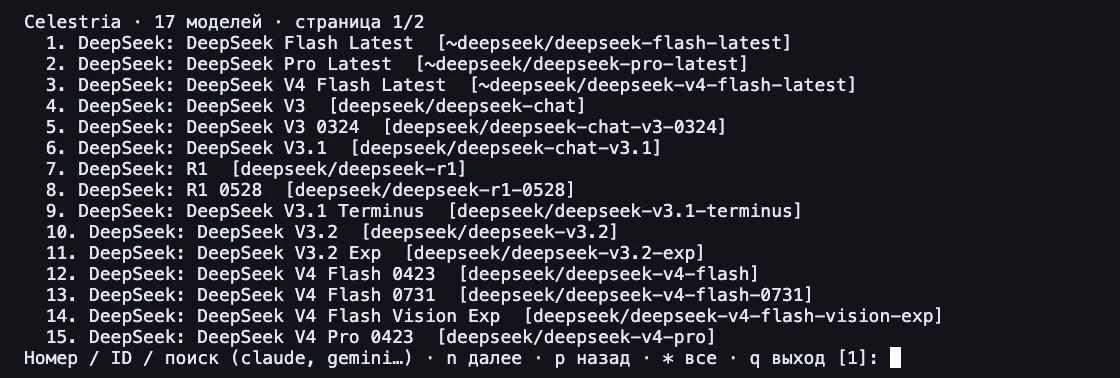
Найдите deepseek
В меню моделей введите deepseek и нажмите Enter. Вы увидите подходящие строки. Для следующей страницы введите n, для предыдущей — p. Звёздочка * возвращает полный список.
Выберите модель по номеру
Введите номер нужной строки на открытой странице и нажмите Enter. В этой же строке указан полный ID — сохраните его, если хотите позже запустить ту же версию.
Увидите: Codex откроется в этом же терминале. В интерфейсе появится название выбранной модели.
Отправьте первый короткий запрос
После запуска вы увидите строку сообщения Codex. Вставьте в неё просьбу ниже и нажмите Enter. Так можно познакомиться с помощником даже в пустой папке. Следующим заданием предложите объяснить небольшую функцию или прочитать README, если он есть в проекте.
Клиент может попросить подтвердить доступ к папке или отдельное действие. Прочитайте, к каким файлам относится запрос, и выберите подходящее разрешение. Для знакомства достаточно чтения; переходить к изменениям удобнее после первого понятного ответа.
Коротко объясни, с какими задачами ты можешь помочь. Файлы пока не меняй.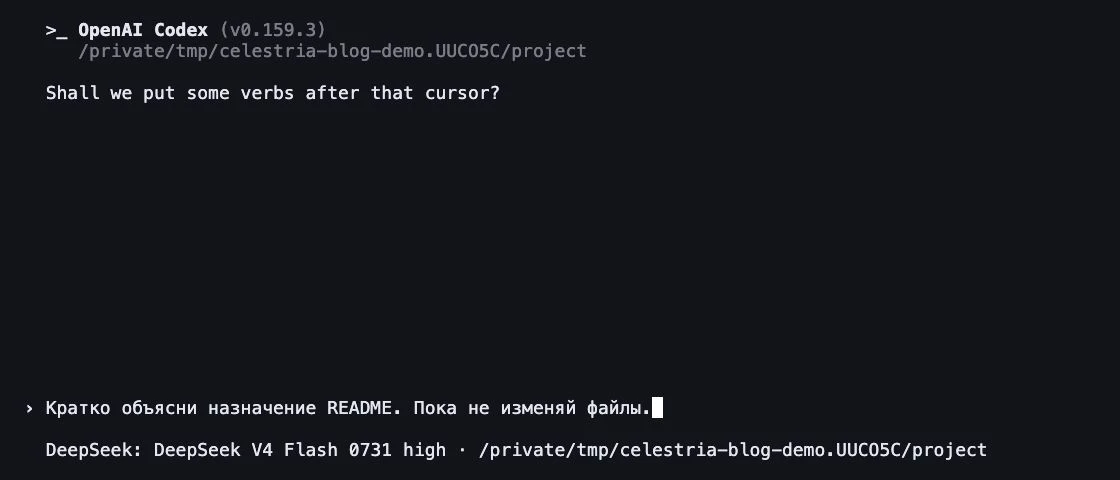
После ответа откройте историю запросов в кабинете. Там можно сверить время, выбранную модель и фактический расход.
Запуск приложения Codex
Для работы в отдельном окне установите официальное приложение Codex для своей системы. Затем выполните команду ниже в Терминале или PowerShell. Для подключения нужны тот же Node.js и API-ключ.
Подключение приложения пока экспериментальное; совместимость зависит от его версии. Начните с небольшой тестовой папки. Если окно не открывается, проверьте установку приложения и поддержку его версии.
Лаунчер создаёт для приложения отдельный профиль с собственной историей. Продолжить разговор можно через список чатов этого профиля. Для терминальных сессий служат --resume и --last; прежние разговоры обычного Codex остаются в его обычном профиле.
npx --yes @celestriagate/launcher@latest codex-app --chooseВыберите модель для приложения
В меню найдите deepseek, введите номер строки и нажмите Enter. Лаунчер подготовит отдельный профиль и попытается открыть установленное приложение. Проверьте подключение первым коротким запросом.
Оставьте терминал открытым
Пока приложение работает, терминал поддерживает его соединение с API. Выберите небольшую тестовую папку и проверьте разрешения перед первым действием.
Как выбрать модель для своей задачи
Проще всего начать с поиска по семейству: deepseek, claude или gpt. Меню покажет текстовые модели, у которых заявлены потоковые ответы и работа с инструментами. Выберите вариант с подходящей ценой и попробуйте объяснить один файл или составить небольшой тест.
Для сравнения возьмите одно задание и одинаковые копии проекта. Посмотрите, понятен ли ответ, проходят ли тесты и сколько потребовалось попыток. Названия Flash и Pro помогают различать варианты, а цену конкретного выпуска лучше посмотреть в каталоге.
В открытом терминальном Codex модель можно сменить через /model. Введите команду в строку сообщения, выберите нужную модель и доступный уровень рассуждения — effort. Для знакомства удобно оставить значение по умолчанию. High пригодится для более сложного разбора и может увеличить время ответа и расход.
Как продолжить терминальный чат
Разговор сохраняется в постоянном профиле лаунчера. Чтобы вернуться к нему позже, сначала введите /quit в чате Codex и нажмите Enter. Когда появится обычная командная строка, выполните одну из команд ниже.
Команда --resume откроет список разговоров, а --last сразу продолжит последний. Используйте тот же способ запуска и профиль, в котором работали: у обычного Codex и приложения свои отдельные истории.
Выбрать нужный разговор
Откройте список и найдите чат по названию или времени.
npx --yes @celestriagate/launcher@latest codex --resumeУвидите: Откроется выбранная сохранённая CLI-сессия.
Продолжить последний разговор
Удобно после короткого перерыва. Для конкретной сессии можно использовать --resume ID_СЕССИИ, подставив настоящий идентификатор разговора.
npx --yes @celestriagate/launcher@latest codex --last
Переходите к небольшим задачам проекта
После знакомства попросите помощника объяснить конкретную функцию, предложить правку или запустить подходящий тест. Укажите файл и желаемый результат. Перед действиями проверяйте разрешения, а готовые изменения смотрите в diff и тестах.
Через это подключение Codex работает с файлами, выполняет команды терминала и вызывает инструменты через API. Встроенный веб-поиск, плагины, интеграции приложений и специальный инструмент для правок (freeform patch tool) здесь отключены. Первые небольшие задания помогут понять, как выбранная модель справляется с доступными инструментами.
Когда освоитесь, попробуйте недорогую новинку на уже знакомой задаче. Среди китайских моделей регулярно появляются интересные варианты. Иногда поставщики открывают бесплатный доступ к новым выпускам; их тариф и условия удобно проверить перед тестом. О таких предложениях и примере GLM рассказываем в отдельной статье.
Частые вопросы
Нужно ли отдельно устанавливать Codex CLI?
Терминальный Codex входит в пакет Celestria Launcher и загрузится автоматически. Для команды нужны Node.js 22+ и интернет. Настольное приложение устанавливается отдельно.
Где вставлять API-ключ?
В скрытый запрос лаунчера в терминале. Вставьте ключ и нажмите Enter; во время ввода символов не видно. Сохраните ключ в безопасном месте и оставляйте команды, чаты и скриншоты без него.
Как поменять сохранённый ключ?
Завершите клиент и выполните npx --yes @celestriagate/launcher@latest login. Команда logout удаляет копию ключа на компьютере. Для отзыва ключа на сервере используйте кабинет Celestria; уже запущенные сеансы завершаются отдельно.
Почему короткая команда celestria не найдена?
В статье используется полная npx-команда, которая работает без глобальной установки. Для короткой команды celestria можно отдельно выполнить npm install -g @celestriagate/launcher@latest.