Claude Code · обновлено 2 октября 2026 г. · 8 минут
Как подключить модели к Claude Code и приложению Claude
Claude Code помогает разбирать проект и писать код в чате терминала. Через совместимый API в нём можно выбрать Claude, DeepSeek и другие модели. Если удобнее отдельное окно, у приложения Claude есть свой способ подключения с моделями Claude. Ниже разберём оба варианта по шагам.
Что именно вы хотите открыть
Для работы с проектом в терминале выбирайте Claude Code CLI. Программа показывает чат, читает нужные файлы и выполняет действия с вашим разрешением. В качестве источника ответов можно выбрать Claude или другую совместимую модель, например DeepSeek. Запросы проходят через интернет.
Для отдельного окна сначала установите приложение Claude. Подключение ниже использует его официальный профиль Claude-3p и вкладку Code. Этот экспериментальный режим рассчитан на модели Claude. DeepSeek можно попробовать в терминальном Claude Code или в Codex.
Если хотите оставить Codex и подключить к нему модель Claude, пригодится другая инструкция по ссылке ниже. Здесь начнём с терминального Claude Code, затем покажем запуск приложения Claude.
Подключение через API
Запустить Claude Code поможет Celestria Launcher. Он показывает совместимые модели и готовит настройки подключения. Терминальный клиент уже входит в пакет и загрузится автоматически. Приложение Claude для отдельного окна устанавливается самостоятельно.
Создайте API-ключ в разделе «Ключи» Celestria, проверьте баланс и установите удобный месячный лимит. Лаунчер устанавливается бесплатно, а запросы оплачиваются с баланса по тарифу выбранной модели. Этот способ доступа оплачивается отдельно от подписок ChatGPT и Claude.
API-ключ даёт доступ к вашему балансу, поэтому обращайтесь с ним как с паролем. При первом запуске лаунчер попросит его отдельно и сохранит на компьютере. Вставляйте ключ только в этот скрытый запрос; команда, чат и скриншоты должны оставаться без него.
Подготовьте компьютер и папку проекта
Начнём с Node.js 22 или новее. Вместе с ним устанавливается npx — программа, которая загрузит и запустит лаунчер. Скачайте Node.js с официального сайта, установите его и откройте новое окно терминала. На Mac нажмите Command + пробел и найдите «Терминал». На Windows откройте PowerShell через «Пуск», на Linux — приложение «Терминал».
Для знакомства создайте небольшую папку в файловом менеджере. Подойдёт пустая папка или копия одного учебного проекта. Уберите из неё пароли, API-ключи и личные документы: помощник будет работать с файлами, к которым вы дадите доступ.
Проверьте версию Node.js
Вставьте строку в Терминал или PowerShell и нажмите Enter. Если увидите «команда не найдена», завершите установку Node.js и откройте новое окно терминала.
node --versionУвидите: Нужна версия v22 или новее.
Перейдите в тестовую папку
Введите cd и пробел, затем полный путь к папке в двойных кавычках и нажмите Enter. Путь можно скопировать из файлового менеджера. На Mac также можно перетащить папку из Finder прямо после cd и пробела — терминал сам подставит путь.
Увидите: Например: cd "/полный/путь/к/папке". Замените путь на свой: следующая команда запустится именно в этой папке.
Открыть Claude Code в терминале
Вставьте в Терминал или PowerShell
- Node.js 22+ и интернет
- Ключ Celestria, баланс и лимит
- Терминал в тестовой папке проекта
npx --yes @celestriagate/launcher@latest claude --chooseВыполните команду в Терминале или PowerShell, вставьте ключ в скрытый запрос и найдите claude. Выберите модель по номеру — Claude Code откроется в том же окне.
Выберите модель и откройте Claude Code
Скопируйте команду из блока выше, вставьте её в Терминал или PowerShell и нажмите Enter. В первый раз понадобится немного времени: npx загрузит лаунчер и терминальный клиент. Клиент будет работать на компьютере, а модель — отвечать через интернет.
Вставьте API-ключ
При первом запуске появится строка «API-ключ из кабинета Celestria:». Вставьте ключ и нажмите Enter. Ввод скрыт, поэтому символов и звёздочек не видно. Лаунчер сохранит ключ для следующих запусков.
Найдите claude
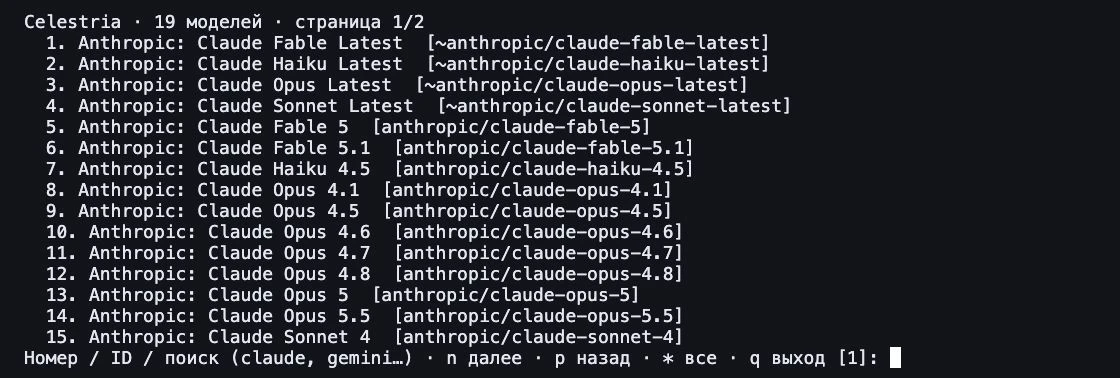
В меню моделей введите claude и нажмите Enter. Вы увидите подходящие строки. Для следующей страницы введите n, для предыдущей — p. Звёздочка * возвращает полный список.
Выберите модель по номеру
Введите номер нужной строки на открытой странице и нажмите Enter. В этой же строке указан полный ID — сохраните его, если хотите позже запустить ту же версию.
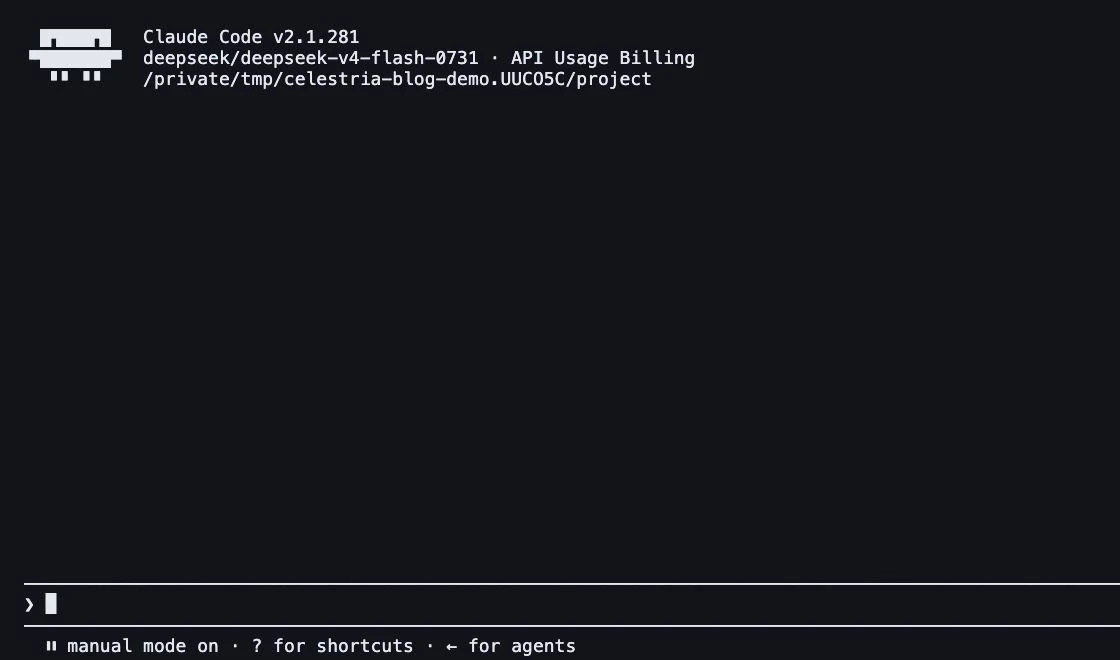
Увидите: Claude Code откроется в этом же терминале. В интерфейсе появится название выбранной модели.
Отправьте первый короткий запрос
После запуска вы увидите строку сообщения Claude Code. Вставьте в неё просьбу ниже и нажмите Enter. Так можно познакомиться с помощником даже в пустой папке. Следующим заданием предложите объяснить небольшую функцию или прочитать README, если он есть в проекте.
Клиент может попросить подтвердить доступ к папке или отдельное действие. Прочитайте, к каким файлам относится запрос, и выберите подходящее разрешение. Для знакомства достаточно чтения; переходить к изменениям удобнее после первого понятного ответа.
Коротко объясни, с какими задачами ты можешь помочь. Файлы пока не меняй.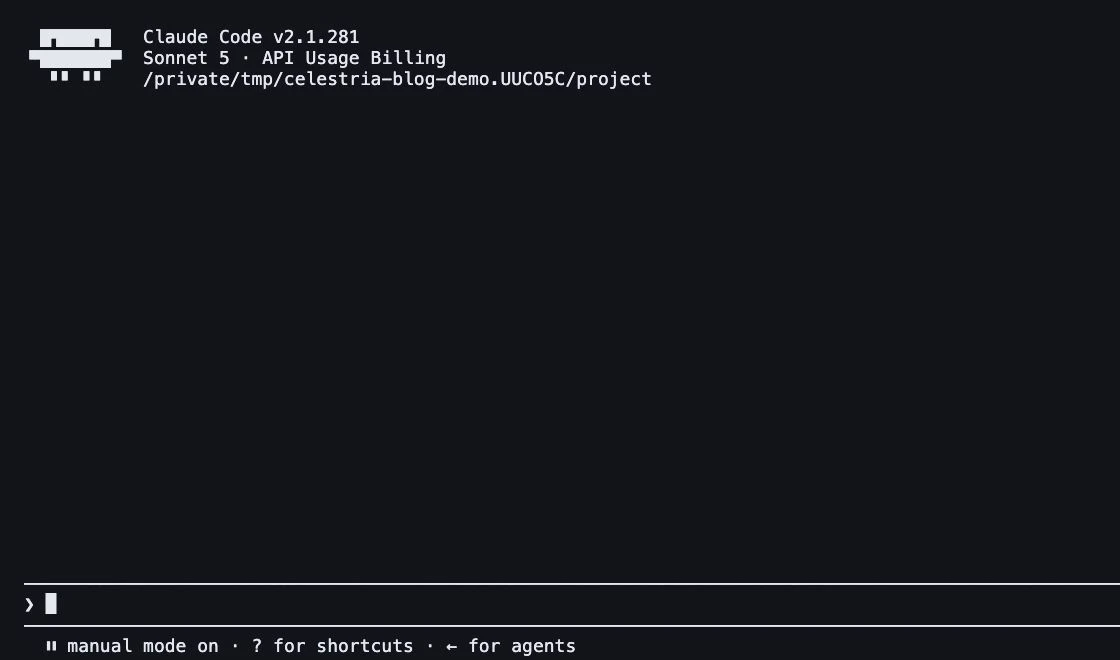
После ответа откройте историю запросов в кабинете. Там можно сверить время, выбранную модель и фактический расход.
Запуск приложения Claude
Установите официальное приложение Claude для своей системы. Команда ниже откроет отдельный официальный профиль Claude-3p. Выберите вкладку Code, чтобы работать с проектом через это подключение. Обычный персональный чат Claude и терминальный клиент используют свои отдельные способы доступа.
Интеграция пока экспериментальная и зависит от версии приложения. На macOS ранее проверяли инструменты и продолжение разговоров; работа этого графического сценария на Windows и Linux в текущем выпуске ещё требует проверки. Для него доступны модели семейства Claude.
Во время работы оставьте терминал открытым: он поддерживает подключение к API. История хранится в отдельном графическом профиле. Продолжить разговор можно через список во вкладке Code этого же профиля; параметры CLI относятся к терминальной истории.
npx --yes @celestriagate/launcher@latest claude-app --chooseВыберите модель для приложения
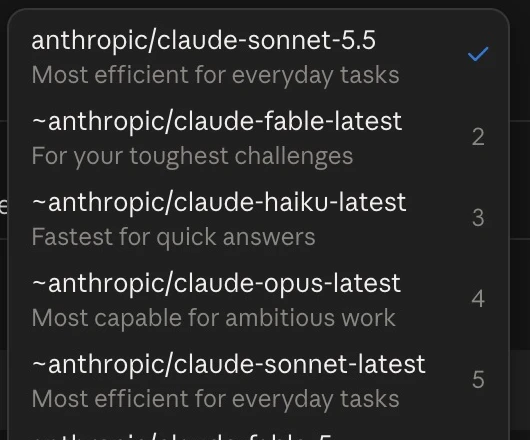
Введите claude в меню, выберите Sonnet или Opus по номеру и нажмите Enter. Лаунчер подготовит отдельный профиль и попытается открыть установленное приложение. Начните с одного короткого запроса.
Оставьте терминал открытым
Терминал поддерживает соединение приложения с API. Выберите небольшую тестовую папку и проверьте разрешения перед работой с файлами.

Как выбрать DeepSeek в Claude Code
При запуске терминального Claude Code можно найти deepseek в меню и выбрать модель по номеру. В уже открытом клиенте команда /model принимает полный ID после пробела. Скопируйте его из текущего каталога, чтобы выбрать конкретный доступный выпуск.
Название программы останется Claude Code. Выбранная модель видна в интерфейсе, а выполненный запрос — в истории кабинета. По этой записи удобно сверить время, ID и расход. Самоописание в ответе модели может повторять имя клиента.
Начните с небольшой задачи на копии проекта и проверьте предложенные действия. Для отдельного просмотра вариантов есть команда ниже. Выполните её после /exit и Enter в текущем Claude Code либо в новом окне терминала.
npx --yes @celestriagate/launcher@latest models deepseek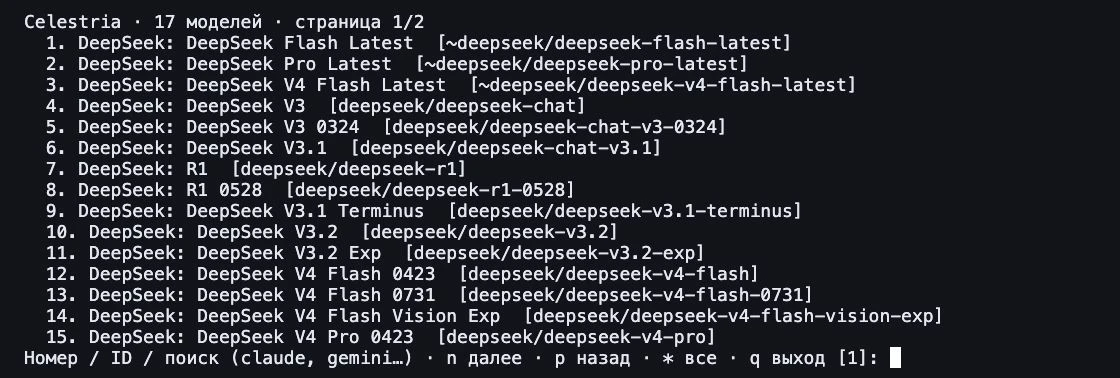
Как вернуться к терминальному разговору
Разговор сохраняется в постоянном профиле лаунчера. Чтобы продолжить его, введите /exit в чате Claude Code и нажмите Enter. После возвращения обычной командной строки выполните одну из команд ниже.
Используйте тот же лаунчер и папку проекта, в которой работали. У обычного Claude Code и приложения Claude-3p отдельные истории. Для графического разговора откройте список во вкладке Code его профиля.
Разделитель -- передаёт следующие параметры самому клиенту Claude. Сохраните оба дефиса в команде. Для последнего разговора подходит --continue; для известного ID — --resume.
Продолжить последний разговор
Вернитесь в ту же папку проекта и выполните одну строку.
npx --yes @celestriagate/launcher@latest claude -- --continueОткрыть конкретную сессию
Замените ID_СЕССИИ настоящим идентификатором разговора. Если его нет под рукой, используйте команду --continue для последней сессии.
npx --yes @celestriagate/launcher@latest claude -- --resume "ID_СЕССИИ"
Попробуйте задания своего проекта
После первого знакомства возьмите небольшую функцию и попросите объяснить её или написать тест. Запишите время, количество попыток и фактический расход. Для сравнения моделей дайте им одинаковое задание на одинаковых копиях проекта.
Для теста выберите папку без паролей и личных документов. Клиент получает доступ к выбранному проекту в пределах выданных разрешений. Проверяйте, какие действия он предлагает, затем смотрите правки и запускайте тесты.
Постепенно соберётся несколько знакомых задач, на которых легко оценивать новые модели. Сверяйте их текущие тарифы и пробуйте небольшими шагами. Такой подход помогает найти удобное сочетание качества, времени и стоимости.
Если запуск или ответ не получился
- npx не найден: установите Node.js 22+ и откройте новое окно терминала.
- celestria не найден: выполните полную npx-команду из статьи. Для короткого имени нужна отдельная глобальная установка.
- 401: проверьте ключ. 402: посмотрите баланс, месячный лимит и резерв для истории.
- 429 или 5xx: подождите перед повтором. Сохраните время и код ошибки без ключа; при необходимости выберите другой совместимый ID.
- Приложение не открылось: проверьте установку, версию и состояние отдельного профиля. Текущая рабочая программа может оставаться открытой.
npx --yes @celestriagate/launcher@latest loginВставьте ключ в скрытый запрос лаунчера и нажмите Enter. Во время ввода символов и звёздочек не видно.
Частые вопросы
Нужен уже установленный Claude Code CLI?
Терминальный клиент входит в пакет Celestria Launcher и загрузится автоматически. Для графического пути установите приложение Claude отдельно.
Можно ли выбрать DeepSeek в Claude Code?
Да, в терминальном Claude Code можно выбрать доступный совместимый ID DeepSeek. Графический профиль Claude-3p рассчитан на модели семейства Claude.
Работает ли управление thinking и effort?
Управление thinking и effort в текущем адаптере Claude отключено. Работают обычные ответы и совместимые инструменты. Для выбора поддерживаемого уровня рассуждения можно использовать Codex.
Исчезнут ли мои обычные чаты Claude?
Обычные чаты остаются в обычном профиле. Лаунчер хранит свои разговоры отдельно; к терминальной истории можно вернуться через команды продолжения в этой статье.