Codex и модели · обновлено 2 октября 2026 г. · 8 минут
Как использовать Claude в Codex
Хотите попробовать Claude на своём проекте и продолжить работать в Codex? Sonnet или Opus можно подключить как модель: Codex сохранит чат и инструменты для файлов. Ниже выберем модель и запустим её в терминале. Для настольного приложения Codex есть отдельные шаги.

Работа с Claude в привычном Codex
Например, вы разбираете код в Codex и хотите посмотреть, как Claude объяснит ту же функцию или предложит тест. При таком подключении Codex продолжает показывать разговор, читать файлы и выполнять разрешённые действия. Sonnet или Opus обрабатывает запрос и формирует ответ.
У Codex есть два интерфейса. CLI работает в Терминале или PowerShell и загрузится вместе с лаунчером. Настольное приложение открывается отдельным окном; его нужно установить заранее. Сначала разберём терминальный вариант, затем экспериментальный запуск приложения.
Для первого сравнения возьмите небольшое знакомое задание. Проверьте, насколько понятно объяснение, проходят ли предложенные тесты и сколько потребовалось уточнений. По такому результату проще выбрать между Sonnet, Opus и другими моделями.
- Codex: Работает с проектом
- API-подключение: Передаёт запрос выбранной модели
- Claude: Формирует ответ
Подключение через API
Подключить Claude к Codex помогает Celestria Launcher. Он покажет доступные Sonnet и Opus, затем подготовит настройки выбранной модели. Для этого сценария достаточно ключа Celestria: отдельное приложение Claude и подписка на него не требуются.
Создайте API-ключ в разделе «Ключи» Celestria, проверьте баланс и установите удобный месячный лимит. Лаунчер устанавливается бесплатно, а запросы оплачиваются с баланса по тарифу выбранной модели. Этот способ доступа оплачивается отдельно от подписок ChatGPT и Claude.
API-ключ даёт доступ к вашему балансу, поэтому обращайтесь с ним как с паролем. При первом запуске лаунчер попросит его отдельно и сохранит на компьютере. Вставляйте ключ только в этот скрытый запрос; команда, чат и скриншоты должны оставаться без него.
Подготовьте компьютер и папку проекта
Начнём с Node.js 22 или новее. Вместе с ним устанавливается npx — программа, которая загрузит и запустит лаунчер. Скачайте Node.js с официального сайта, установите его и откройте новое окно терминала. На Mac нажмите Command + пробел и найдите «Терминал». На Windows откройте PowerShell через «Пуск», на Linux — приложение «Терминал».
Для знакомства создайте небольшую папку в файловом менеджере. Подойдёт пустая папка или копия одного учебного проекта. Уберите из неё пароли, API-ключи и личные документы: помощник будет работать с файлами, к которым вы дадите доступ.
Проверьте версию Node.js
Вставьте строку в Терминал или PowerShell и нажмите Enter. Если увидите «команда не найдена», завершите установку Node.js и откройте новое окно терминала.
node --versionУвидите: Нужна версия v22 или новее.
Перейдите в тестовую папку
Введите cd и пробел, затем полный путь к папке в двойных кавычках и нажмите Enter. Путь можно скопировать из файлового менеджера. На Mac также можно перетащить папку из Finder прямо после cd и пробела — терминал сам подставит путь.
Увидите: Например: cd "/полный/путь/к/папке". Замените путь на свой: следующая команда запустится именно в этой папке.
Claude в терминальном Codex
Вставьте в Терминал или PowerShell
- Установите Node.js 22+
- Получите ключ Celestria и проверьте баланс
- Откройте терминал в тестовой копии проекта
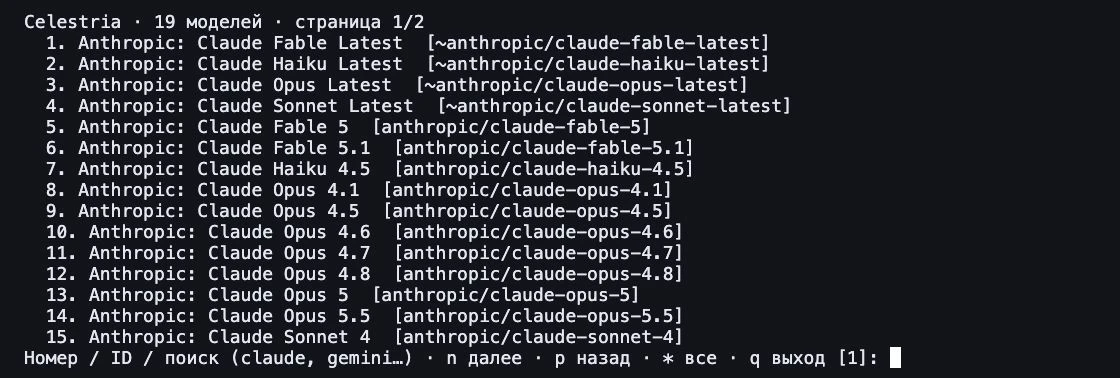
npx --yes @celestriagate/launcher@latest codex --chooseВыполните команду в Терминале или PowerShell, вставьте ключ в запрос лаунчера и найдите claude. Выберите Sonnet или Opus по номеру — откроется терминальный Codex с этой моделью.
Выберите модель и откройте Codex
Скопируйте команду из блока выше, вставьте её в Терминал или PowerShell и нажмите Enter. В первый раз понадобится немного времени: npx загрузит лаунчер и терминальный клиент. Клиент будет работать на компьютере, а модель — отвечать через интернет.
Вставьте API-ключ
При первом запуске появится строка «API-ключ из кабинета Celestria:». Вставьте ключ и нажмите Enter. Ввод скрыт, поэтому символов и звёздочек не видно. Лаунчер сохранит ключ для следующих запусков.
Найдите claude
В меню моделей введите claude и нажмите Enter. Вы увидите подходящие строки. Для следующей страницы введите n, для предыдущей — p. Звёздочка * возвращает полный список.
Выберите модель по номеру
Введите номер нужной строки на открытой странице и нажмите Enter. В этой же строке указан полный ID — сохраните его, если хотите позже запустить ту же версию.
Увидите: Codex откроется в этом же терминале. В интерфейсе появится название выбранной модели.
Отправьте первый короткий запрос
После запуска вы увидите строку сообщения Codex. Вставьте в неё просьбу ниже и нажмите Enter. Так можно познакомиться с помощником даже в пустой папке. Следующим заданием предложите объяснить небольшую функцию или прочитать README, если он есть в проекте.
Клиент может попросить подтвердить доступ к папке или отдельное действие. Прочитайте, к каким файлам относится запрос, и выберите подходящее разрешение. Для знакомства достаточно чтения; переходить к изменениям удобнее после первого понятного ответа.
Коротко объясни, с какими задачами ты можешь помочь. Файлы пока не меняй.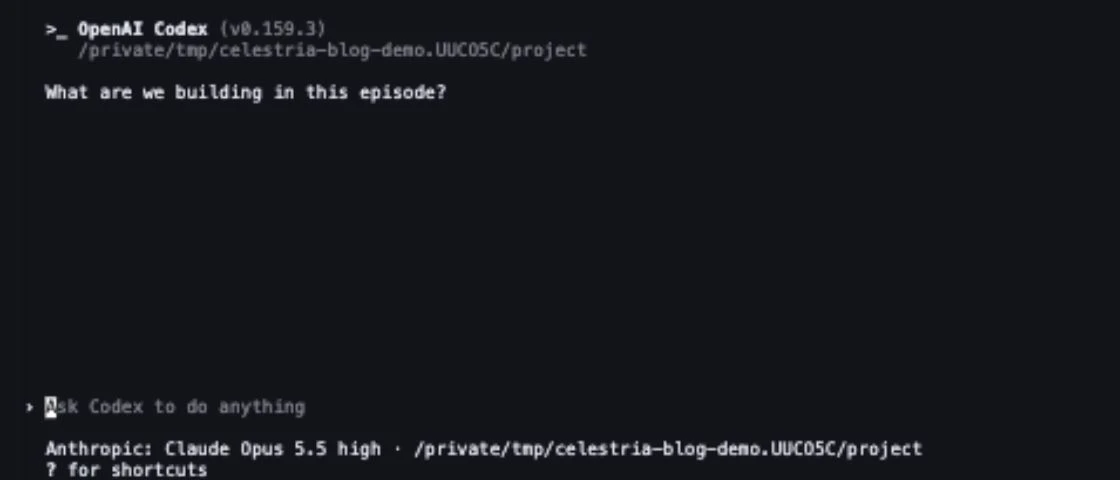
После ответа откройте историю запросов в кабинете. Там можно сверить время, выбранную модель и фактический расход.
Запуск приложения Codex
Для работы в отдельном окне установите официальное приложение Codex для своей системы. Затем выполните команду ниже в Терминале или PowerShell. Для подключения нужны тот же Node.js и API-ключ.
Подключение приложения пока экспериментальное; совместимость зависит от его версии. Начните с небольшой тестовой папки. Если окно не открывается, проверьте установку приложения и поддержку его версии.
Лаунчер создаёт для приложения отдельный профиль с собственной историей. Продолжить разговор можно через список чатов этого профиля. Для терминальных сессий служат --resume и --last; прежние разговоры обычного Codex остаются в его обычном профиле.
npx --yes @celestriagate/launcher@latest codex-app --chooseВыберите модель для приложения
В меню найдите claude, введите номер строки и нажмите Enter. Лаунчер подготовит отдельный профиль и попытается открыть установленное приложение. Проверьте подключение первым коротким запросом.
Оставьте терминал открытым
Пока приложение работает, терминал поддерживает его соединение с API. Выберите небольшую тестовую папку и проверьте разрешения перед первым действием.
Выбор версии и режима рассуждения
Для знакомства достаточно поиска claude. Когда выберете удобный вариант, сохраните его полный ID из каталога. На 1 октября 2026 года там были anthropic/claude-sonnet-5.5 и anthropic/claude-opus-5.5. Перед повторным запуском посмотрите доступность нужного выпуска.
Указатель latest со временем может перейти на новую версию. Полный версионный ID удобен для повторения одного теста. В уже открытом терминальном Codex другой вариант можно выбрать через /model — программа останется открытой.
После выбора модели Codex покажет доступные уровни рассуждения — effort. Для сложного разбора можно попробовать High; он способен увеличить время ответа и расход. Для первого короткого задания подходит уровень по умолчанию. У каждого ID свой набор режимов.
Если хотите сразу запустить точную модель, используйте один из примеров ниже. В текущем терминальном Codex введите /quit и нажмите Enter. После возвращения обычной командной строки выполните выбранный вариант.
Sonnet по точному ID
Запуск Sonnet по полному ID. Перед использованием проверьте, что выпуск остаётся в текущем каталоге.
npx --yes @celestriagate/launcher@latest codex "anthropic/claude-sonnet-5.5"Sonnet с режимом high
У Sonnet 5.5 high указан в каталоге на дату проверки. Для другого выпуска посмотрите доступные ему уровни.
npx --yes @celestriagate/launcher@latest codex "anthropic/claude-sonnet-5.5" --effort high
Как продолжить терминальный чат
Разговор сохраняется в постоянном профиле лаунчера. Чтобы вернуться к нему позже, сначала введите /quit в чате Codex и нажмите Enter. Когда появится обычная командная строка, выполните одну из команд ниже.
Команда --resume откроет список разговоров, а --last сразу продолжит последний. Используйте тот же способ запуска и профиль, в котором работали: у обычного Codex и приложения свои отдельные истории.
Выбрать нужный разговор
Откройте список и найдите чат по названию или времени.
npx --yes @celestriagate/launcher@latest codex --resumeУвидите: Откроется выбранная сохранённая CLI-сессия.
Продолжить последний разговор
Удобно после короткого перерыва. Для конкретной сессии можно использовать --resume ID_СЕССИИ, подставив настоящий идентификатор разговора.
npx --yes @celestriagate/launcher@latest codex --last
Попробуйте Claude на задаче проекта
Возьмите копию небольшой функции и попросите объяснить её, затем написать тест. Проверьте предложенный код. Для сравнения Sonnet и Opus используйте одинаковое задание и одинаковые копии проекта; запишите время, число попыток и расход.
Через это подключение Codex работает с файлами, выполняет команды терминала и вызывает инструменты через API. Встроенный веб-поиск, плагины, интеграции приложений и специальный инструмент для правок (freeform patch tool) здесь отключены. Начните с тех действий, которые нужны для вашей задачи, и проверьте результат.
Если ответ не пришёл, посмотрите код ошибки. При 401 проверьте ключ, при 402 — баланс и месячный лимит. Ошибка версии требует сверки ID с каталогом. При 5xx сохраните время и request_id без ключа, затем повторите запрос позже или выберите другую доступную модель.
Частые вопросы
Это Claude Code или Claude в Codex?
В этой инструкции запускается Codex с моделью Claude. Для терминала используется codex, для отдельного окна приложения Codex — codex-app. Клиент Claude Code запускается командой claude и описан в другой статье.
Нужна ли подписка Claude?
Для этого подключения нужны API-ключ и баланс Celestria. Запросы оплачиваются по тарифу модели отдельно от подписки Claude.
Почему после вставки ключа ничего не видно?
Ввод ключа скрыт. Вставьте его в запрос лаунчера и нажмите Enter — символов и звёздочек видно не будет.
Можно ли затем вернуться к GPT или DeepSeek?
Да. Выберите совместимую модель через /model или через --choose при запуске. К сохранённым терминальным разговорам можно вернуться с --resume. Набор режимов рассуждения зависит от выбранного ID.